




Prodotti
innovaphone PBX
Sistema telefonico VoIP per aziendeinnovaphone myApps
Ambiente di lavoro digitaleScopri myApps
myApps Client
Architettura della piattaforma
myApps AI Assistant
Telefonia & Riunioni Online
Audio e VideoconferenzeSoftphone
Conferencing
Fai un test gratuito
Produttività
Collaborare con sinergiaConnect
Projects
Remote Control App
Working
innovaphone myApps Cloud
Soluzione completa & Sicurezza dei datiApplicazioni
Portfolio completo di AppPer ogni esigenza
App per la comunicazione
App per la collaborazione
App per amministratori
Lista delle App disponibili
Analisi & Monitoraggio
Gestione professionale delle chiamateSwitchboard
Queue Board
Recording
Reporting
Hardware
Prodotti per ogni esigenzaSviluppati inhouse
Gateway VoIP
Adattatori analogici
Telefoni VoIP
Sistemi Intercom
Wireless
Contact Widgets
Generare contatti &Lead di qualità dal web
Soluzioni
Soluzioni di Settore
Su misura per ogni esigenza e dimensionePubblica Amministrazione
Settore Commercio
Settore Marittimo
Scuola Digitale
Settore alberghiero
Healthcare
Digital Workplace
Lavorare da remotoMobilità & Sicurezza
Voice Recording
Criticità ed emergenzeContesti legali
Cloud, noleggio o acquisto
Tre modelli combinabiliinnovaphone myApps Cloud
Noleggio innovaphone
Acquisto centralino telefonico
Audio & Videoconferenze
Conferenze sicureOn-Premise & Cloud
Collaborazione Digitale
Piattaforma interattiva per comunicare e collaborareRilevazione Presenze
Registrazione digitaleOrario di lavoro
Passaggio al VoIP per aziende
Vantaggi della migrazionestep by step
Kritis
Comunicazione per infrastrutture criticheInfrastruttura Desktop Virtuale - VDI
Telefonare con Remote Desktop, Citrix, Linux & CoPresence Integration
Office Integration e Presenza in myApps3rd Party Integration
Integrazione in myApps: Presenza, CRM, ERPHighlights
Conferencing
Conferenze sicureOn-Premise & Cloud
Connect
Piattaforma interattiva per comunicare e collaborareHighlights della nuova Release
Highlights della versionesoftware attuale
innovaphone IP270
Il desk phone classico -si evolve con myApps
Working
Registrazione PresenzeDigitale & Intuitiva
Projects
Gestione agile dei progetti di ogni tipologiaLista delle App disponibili
Scopri tutte le App! innovaphone App & Partner AppSerie IP17x
Intercom e telefoni IP per ambienti criticiContact Widgets
Generare contatti &Lead di qualità dal web
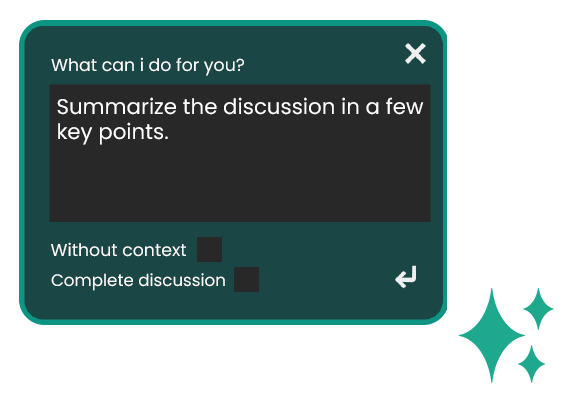
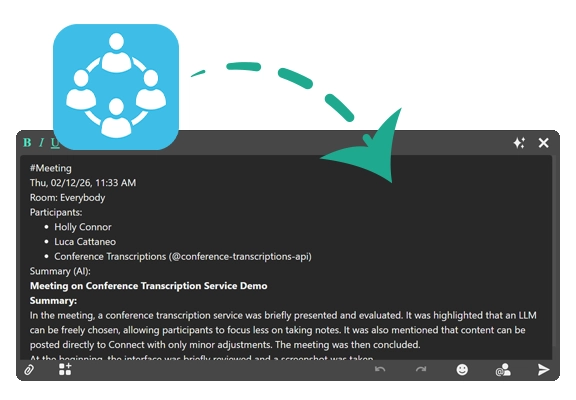
myApps Assistant
Integrazione semplice e sicura di AI in myAppsAzienda
Chi siamo
La nostra aziendaI nostri valori
Cultura aziendale
La filosofia dei prodotti
La nostra visione
Certificazioni e omologazioni
Soluzioni di comunicazioni europee
News
Novità e comunicatisu innovaphone e myApps
News Ticker
Portale Stampa
Appuntamenti
Dove incontrarci di persona o virtualmente!Fiere ed eventi
Webinar
Training
Contattaci
Chiama la filiale italianao invia la tua richiesta
Comunicazione aziendale sicura
Sicurezza &Conformità al GDPR
Newsletter
News su innovaphone ee i nostri eventi
innovaphone CONNECT 2026
Connecting People. Creating Productivity.Registrati ora gratuitamente!
Concept Fiera
Agenda
Il nostro Sales Team
I tuoi referenti per l'ItaliaI nostri Clienti
Referenze &Storie di successo
Blog
Trends, approfondimenti &Opinioni di esperti
Partner
I nostri Partner
La nostra rete di PartnerPartner Commerciali
App Partner & Partner Tecnologici
Diventa Partner
Unisciti a noi!Programma Partner innovaphone
Qualifica Business App Partner
Diventa innovaphone App Development Partner
Training
Diventa uno specialistainnovaphone: step by step!
Portale Partner
Area riservataai Partner certificati


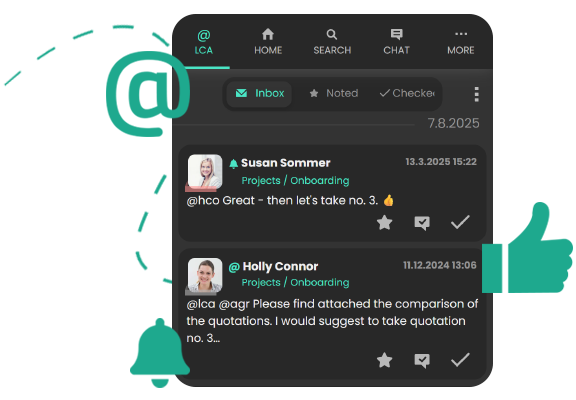

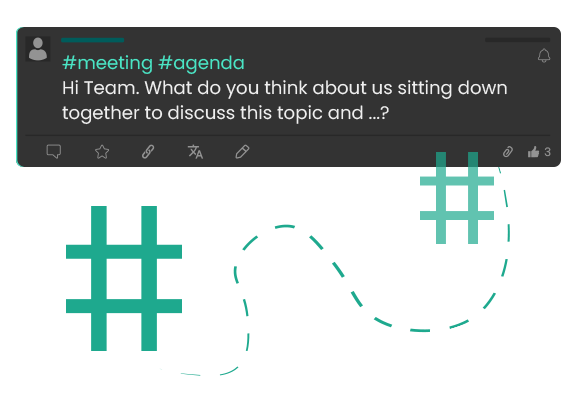
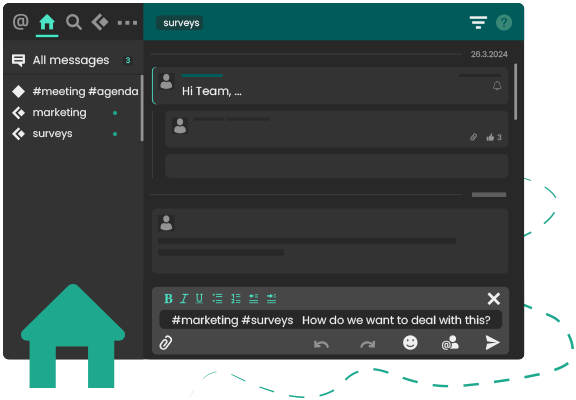
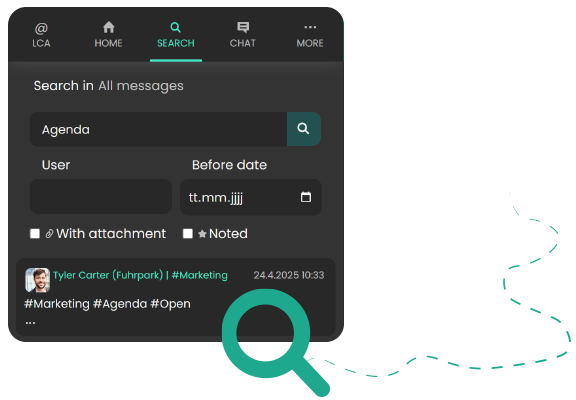
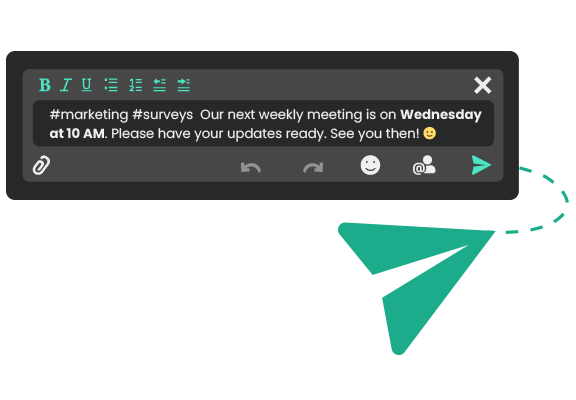
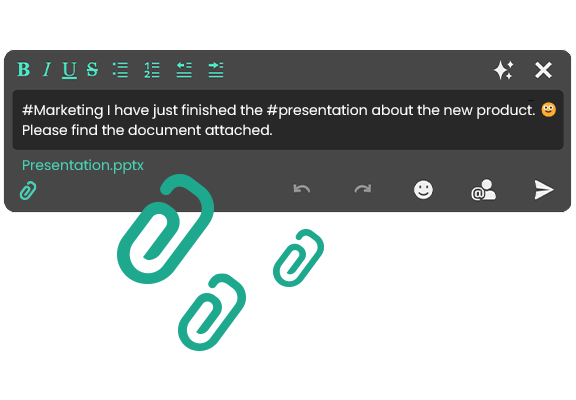
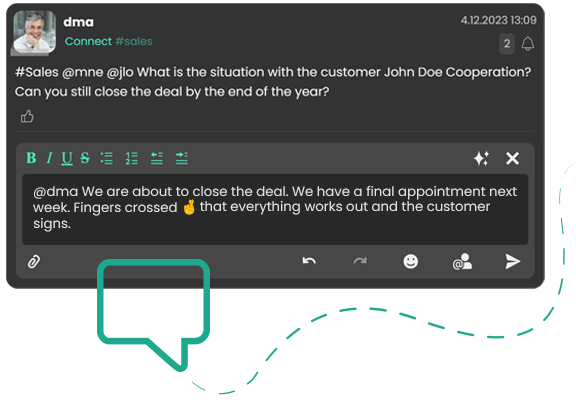

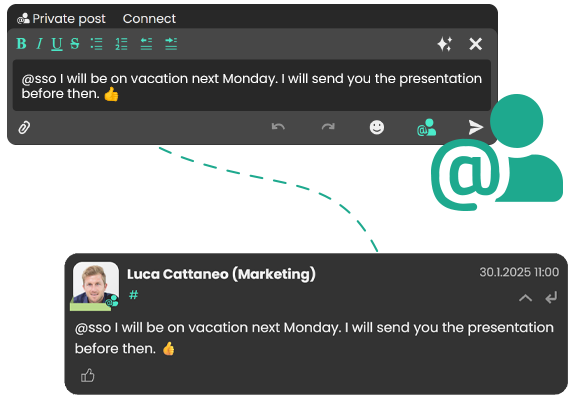
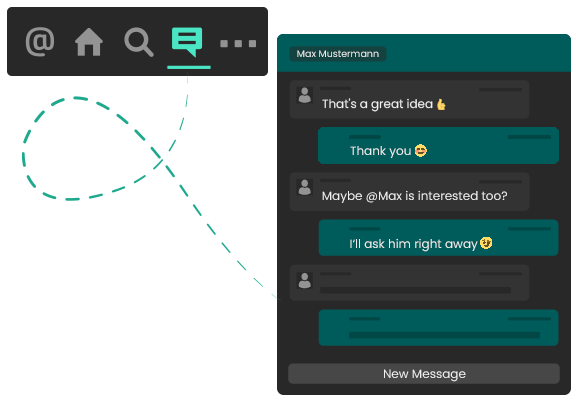
 prima di inviare il messaggio. Solo la persona o le persone che sono state taggate vedranno il messaggio.